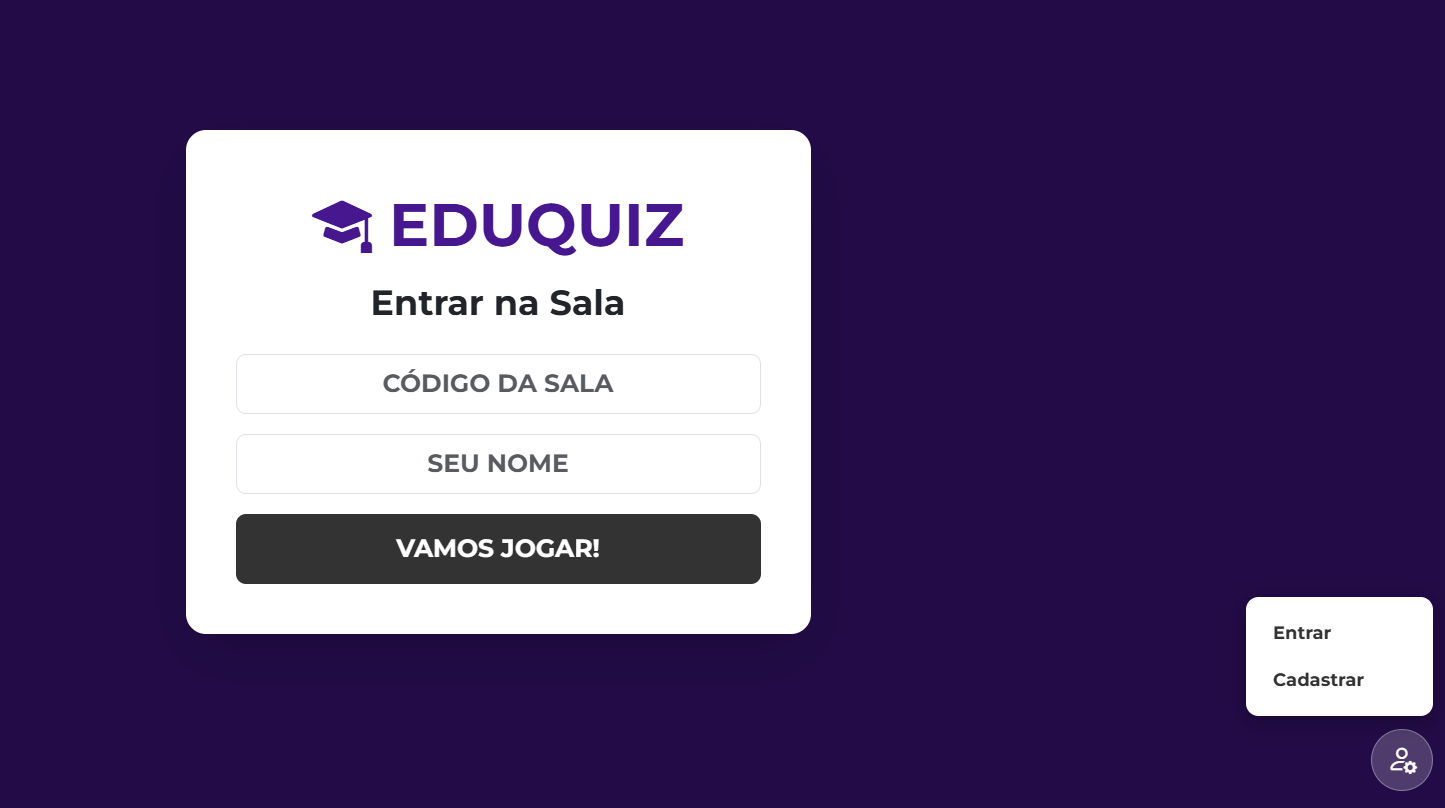
1 Tela Inicial do Jogador
Esta é a porta de entrada para os alunos. Para participar de um jogo em andamento, o aluno deve inserir o Código da Sala fornecido pelo professor e o seu Nome, clicando em seguida no botão escuro "Vamos Jogar!". O menu inferior direito permite alternar para o portal do professor.
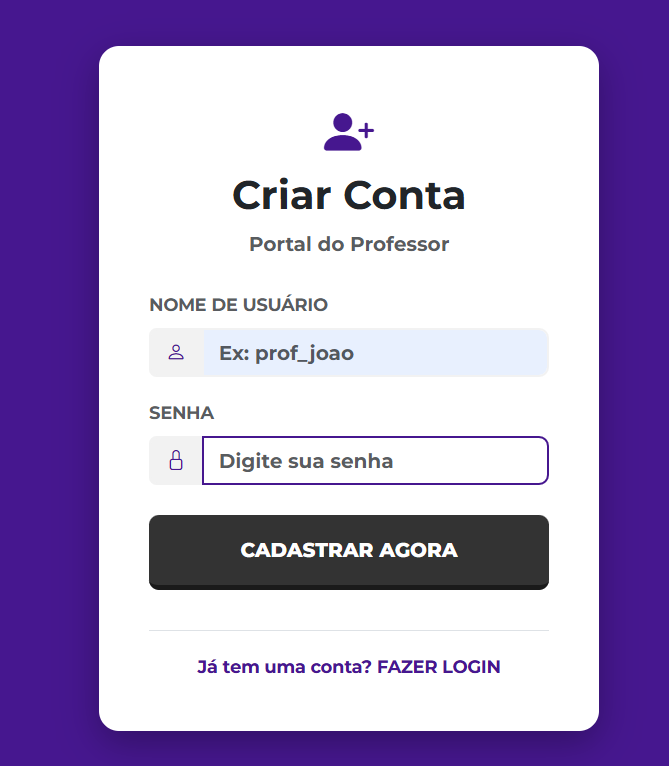
2 Cadastro de Professor
Para criar quizzes, é necessário ter uma conta de professor. Acesse o menu de cadastro, defina um Nome de Usuário (ex: prof_joao) e uma Senha segura. Clique em "Cadastrar Agora" para finalizar a criação do perfil.
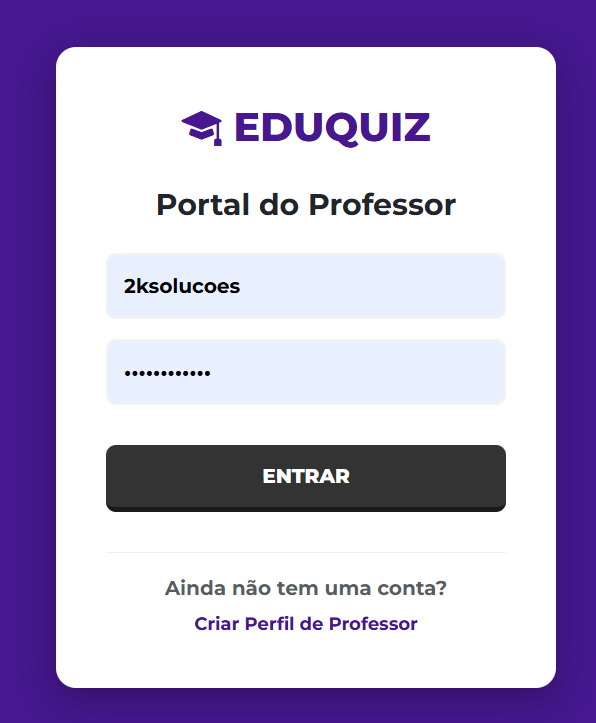
3 Login no Portal do Professor
Se você já possui uma conta, basta acessar o "Portal do Professor", inserir seu usuário e senha e clicar em "Entrar". Isso dará acesso ao seu painel de controle administrativo.
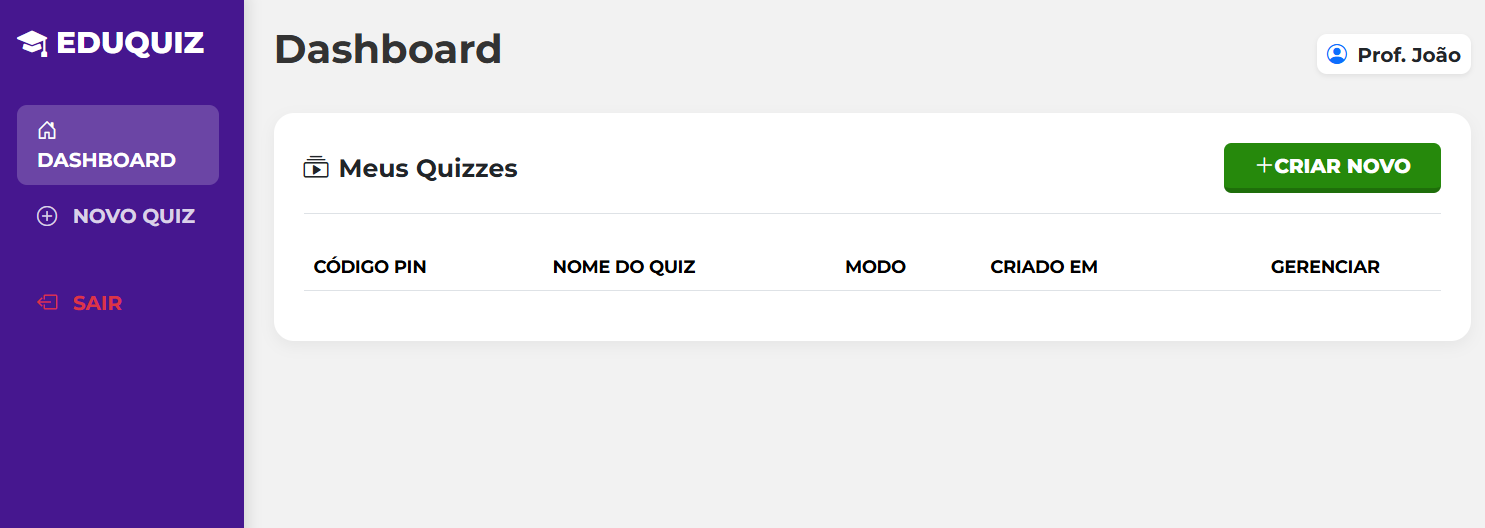
4 Visão Geral do Dashboard
Ao logar, você é direcionado para o Dashboard. Aqui você visualizará a lista de todos os seus quizzes criados. Para iniciar um novo projeto, clique no botão verde + CRIAR NOVO localizado no canto superior direito.
5 Configurando e Criando o Quiz
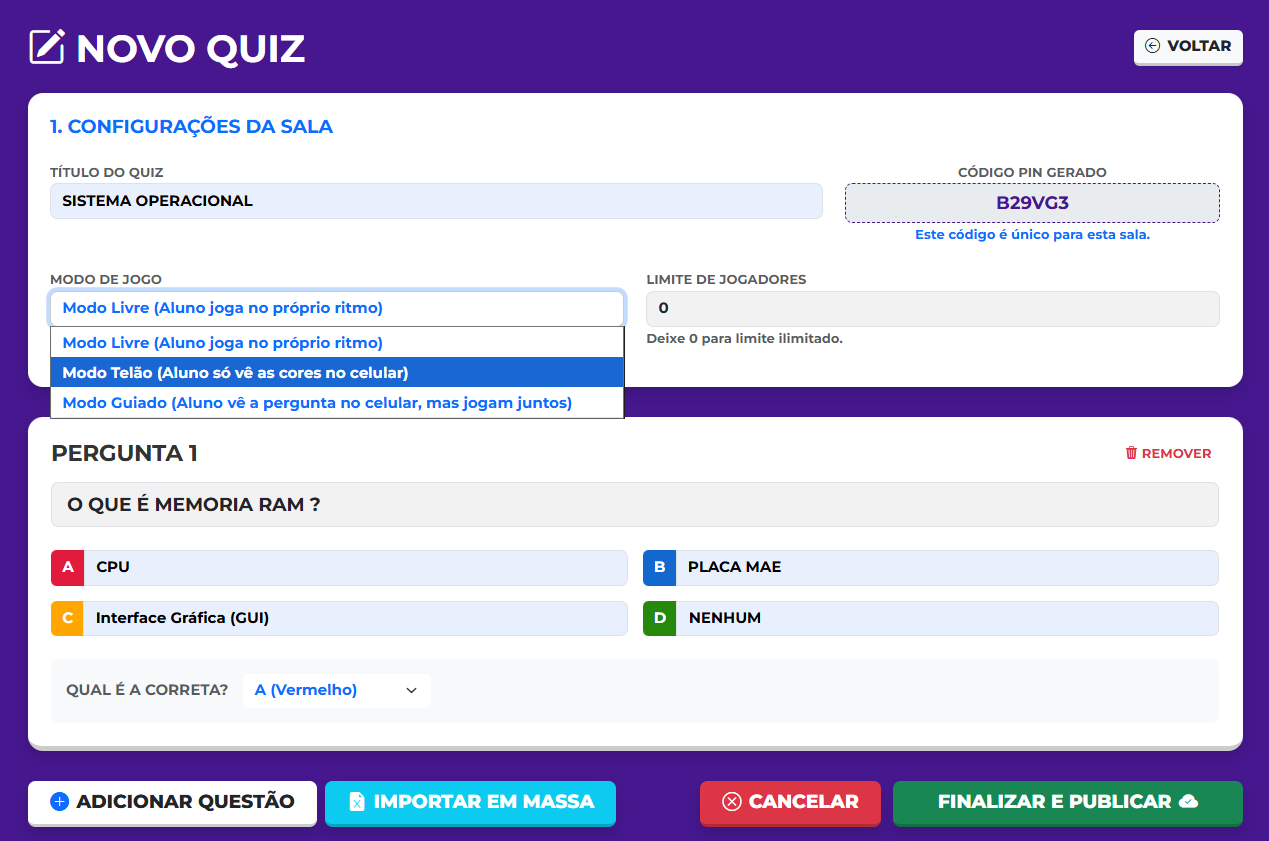
Esta é a central de criação. Siga os passos:
- Defina o Título do Quiz (ex: Sistema Operacional).
- Escolha o Modo de Jogo (Modo Livre, Modo Telão ou Modo Guiado).
- O sistema gerará automaticamente um Código PIN Único.
- Adicione a pergunta e as opções de resposta coloridas. Não esqueça de selecionar no menu inferior qual é a alternativa correta (ex: A - Vermelho).
6 Gerenciando seus Quizzes
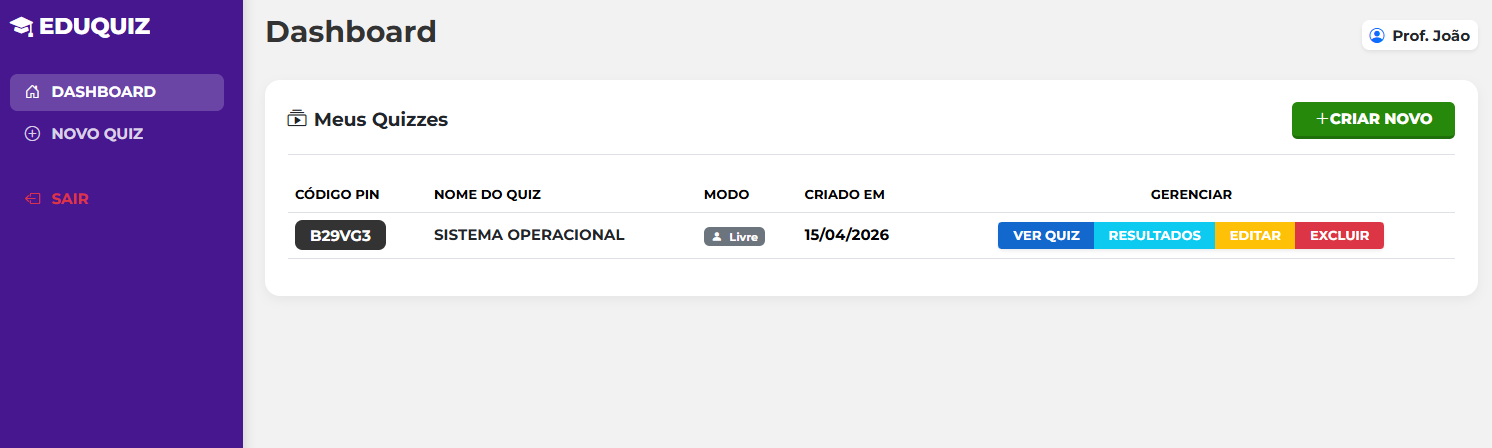
Após salvar, o quiz aparecerá no seu Dashboard. Você verá o PIN gerado (ex: B29VG3), a data de criação e os botões de gerenciamento para Ver Quiz, ver Resultados, Editar ou Excluir o jogo.
7 Sala de Espera (Admin)
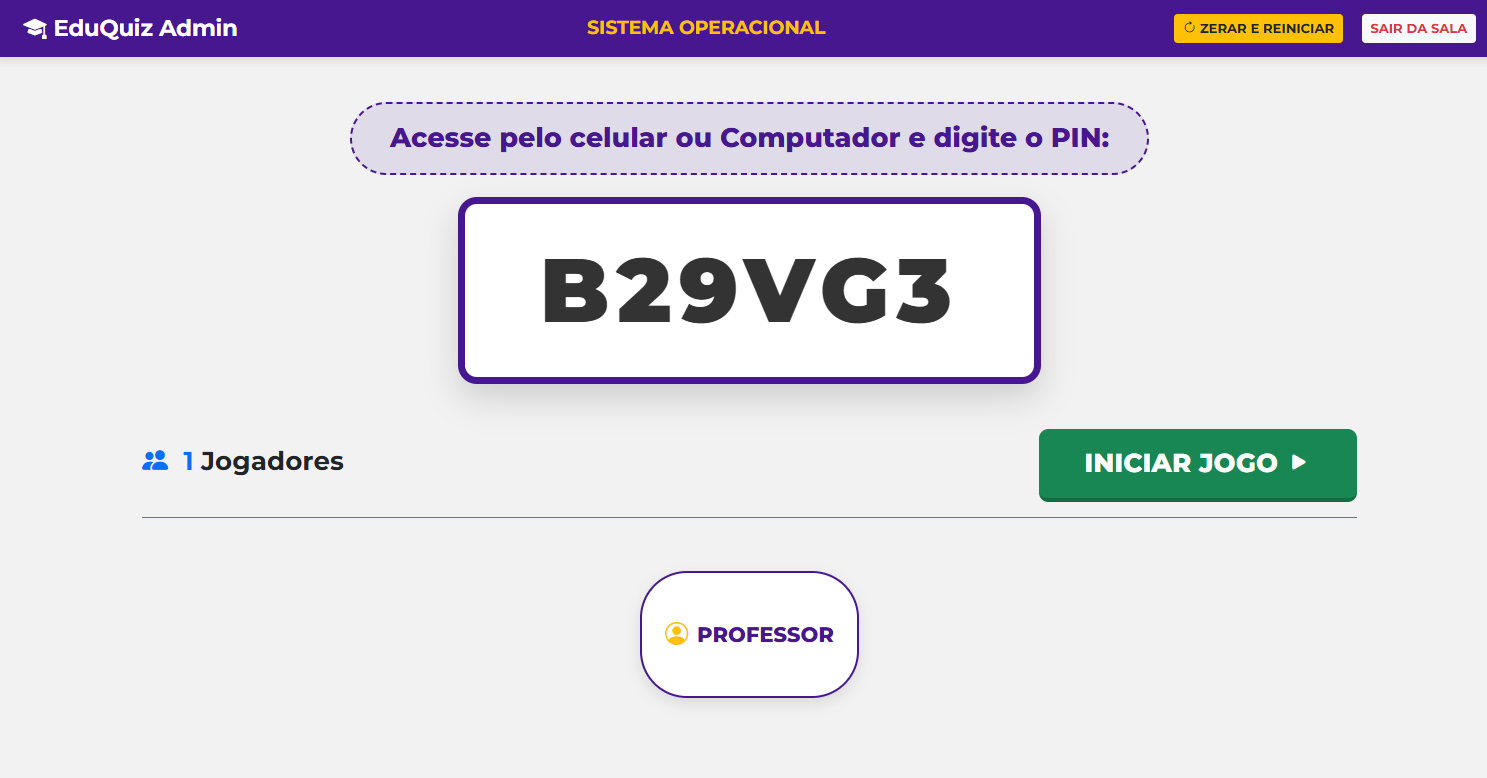
Quando você decide iniciar um quiz, esta tela é projetada para os alunos. Ela exibe o código PIN em destaque no centro. Os alunos conectam-se usando este código. O sistema mostra em tempo real quantos jogadores entraram na sala. Quando todos estiverem prontos, clique em INICIAR JOGO.
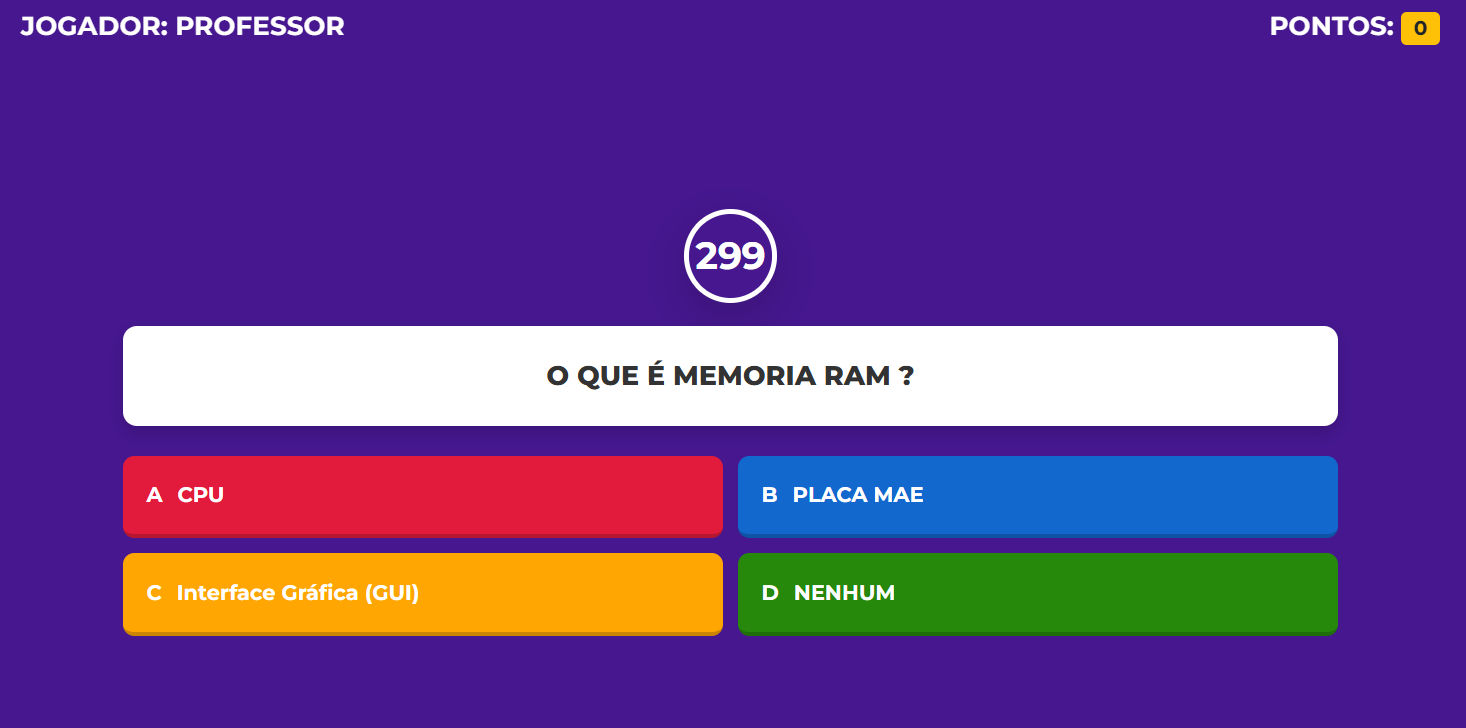
8 Visão do Aluno Jogando
No celular ou computador do aluno, a interface foca na ação. O tempo limite corre no círculo central e as opções de resposta aparecem em blocos de cores fortes (Vermelho, Azul, Amarelo e Verde). O aluno deve tocar na resposta certa o mais rápido possível para ganhar mais pontos.
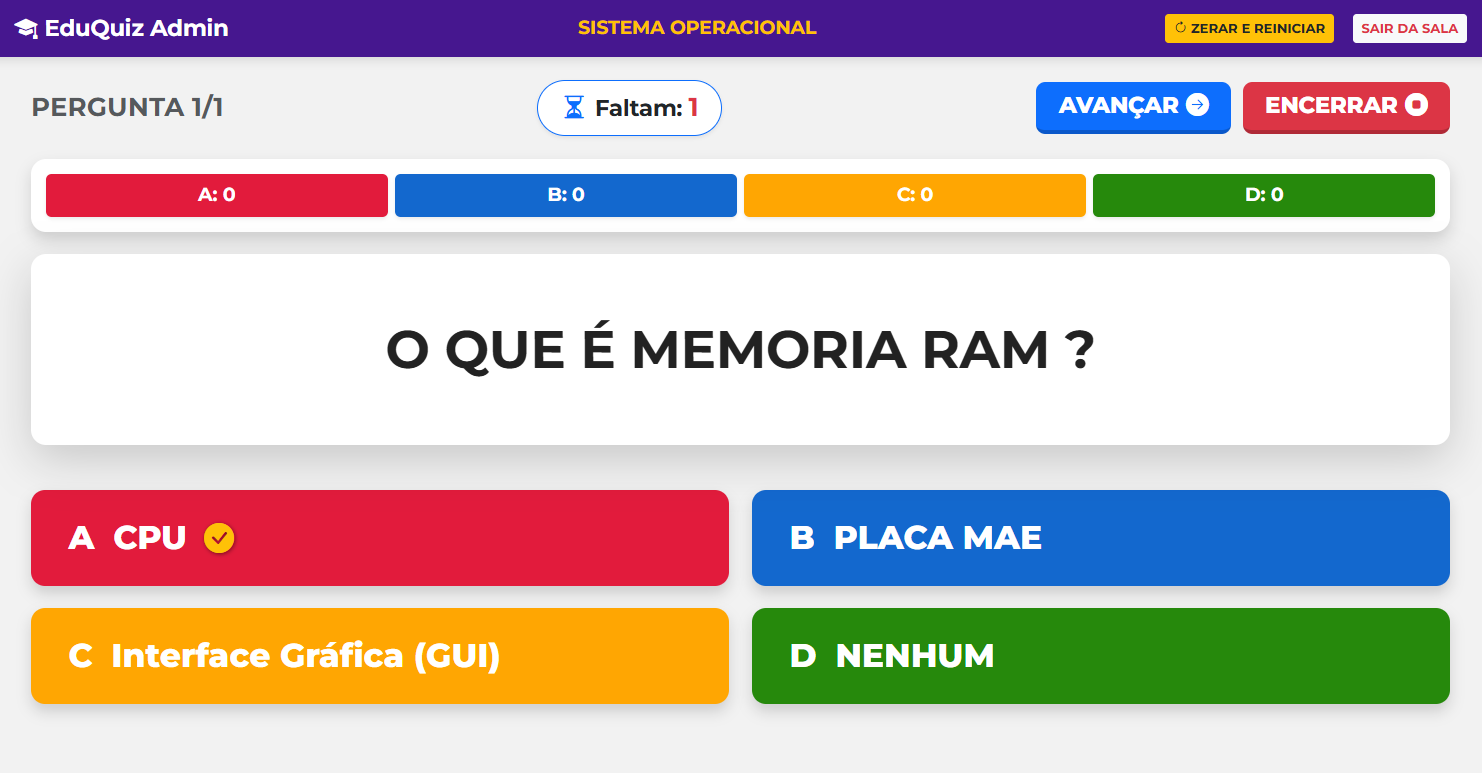
9 Monitoramento de Partida (Admin)
Enquanto os alunos jogam, o professor acompanha pela tela de Admin. O painel mostra quantas respostas foram dadas em cada alternativa em tempo real. Você pode usar os controles superiores para AVANÇAR para a próxima pergunta ou ENCERRAR a sala a qualquer momento.
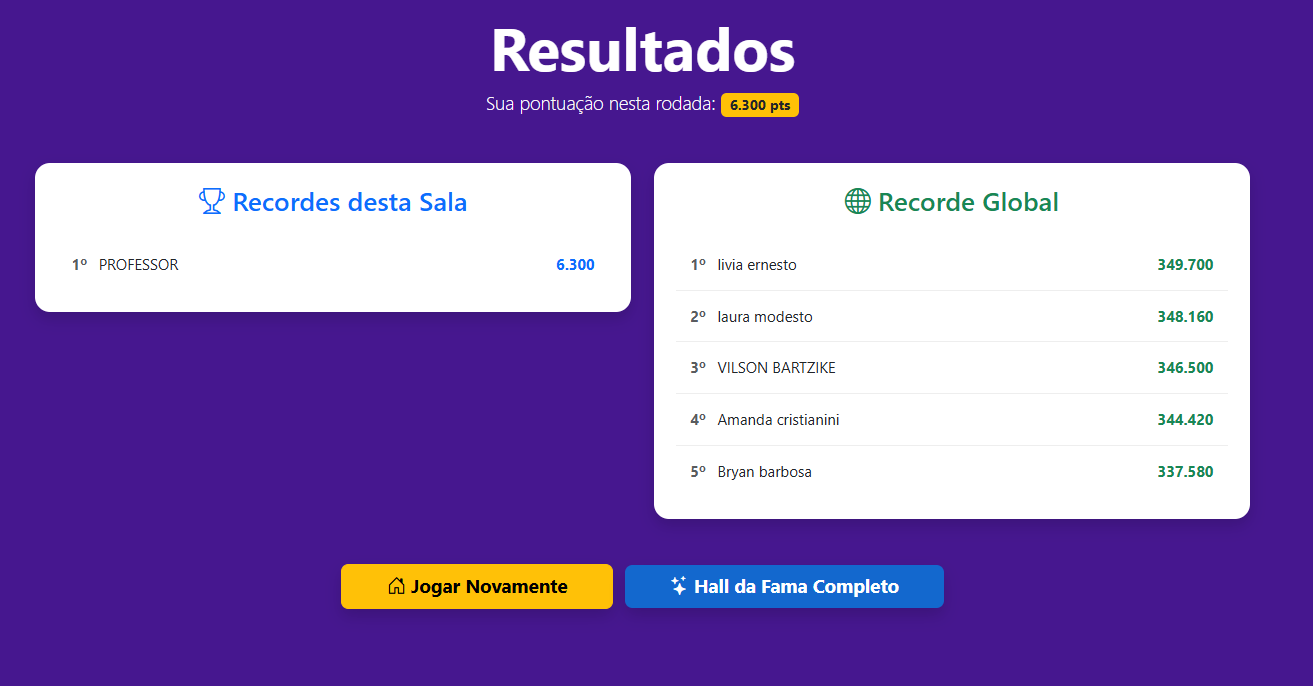
10 Resultados e Hall da Fama
Ao finalizar o quiz, a tela de Resultados é exibida. Ela mostra a pontuação final da rodada atual e divide a classificação em dois quadros:
- Recordes desta Sala: Os melhores jogadores da partida atual.
- Recorde Global: O ranking histórico de todos os jogadores da plataforma.