Para Professores (Gestão e Controlo)
Criar a sua conta de Professor
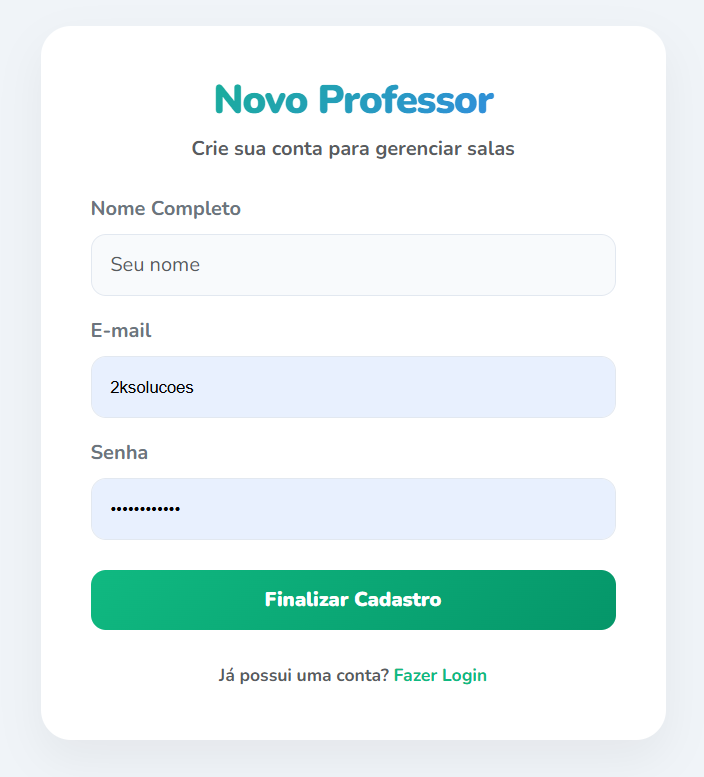
O primeiro passo para utilizar o sistema é Acessar à página de registo. Preencha o seu Nome Completo, E-mail e defina uma Senha segura para criar a sua área de trabalho exclusiva.
Acesso Seguro
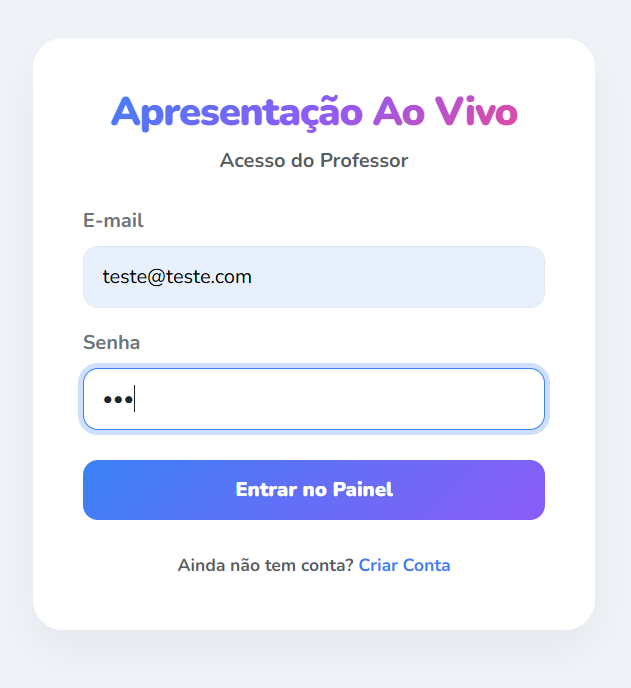
Após criar a conta, será direcionado para o ecrã de acesso. Utilize o seu e-mail e a senha que acabou de criar para Acessar de forma segura ao seu painel de controlo pessoal.
O seu Painel de Gestão
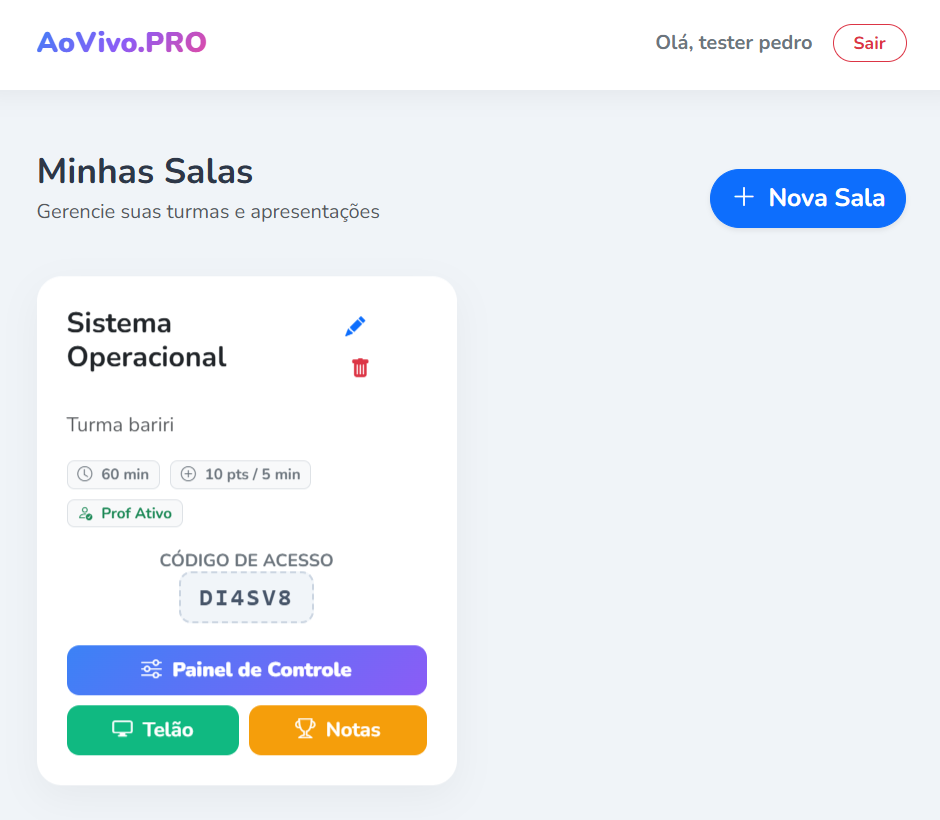
Bem-vindo ao seu painel! Aqui encontra o botão azul "+ Nova Sala" no canto superior. Neste painel centralizam-se todas as suas turmas, onde poderá ver os cartões com os códigos gerados para partilhar com os alunos.
Definir as Regras da Turma
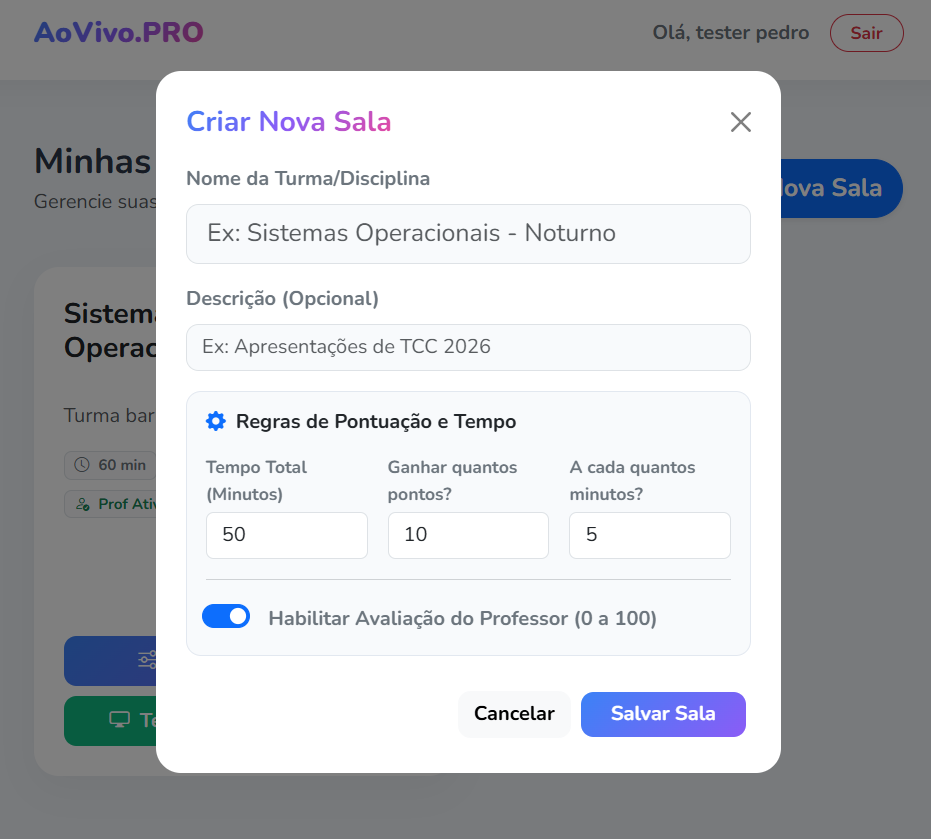
Ao criar uma sala, tem total controlo sobre as regras! Introduza o nome da disciplina e defina o Tempo Total, quantos pontos os alunos ganham a cada "ciclo" de minutos, e se pretende ativar a avaliação manual do professor.
Preparar a Apresentação
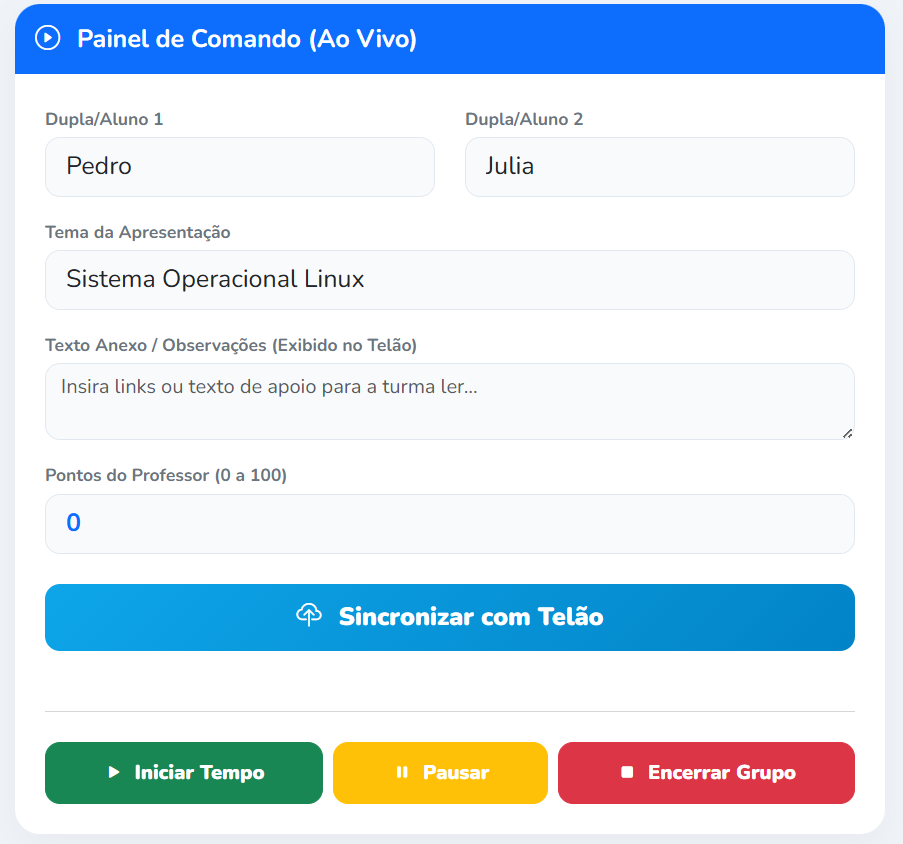
Ao clicar no "Painel de Controlo" de uma sala, verá os campos para inserir a dupla que vai apresentar, o tema do trabalho e possíveis textos anexos. Clique em Sincronizar com Telão para enviar estes dados para o público antes de iniciar o tempo.
Controlar o Tempo e Salvar
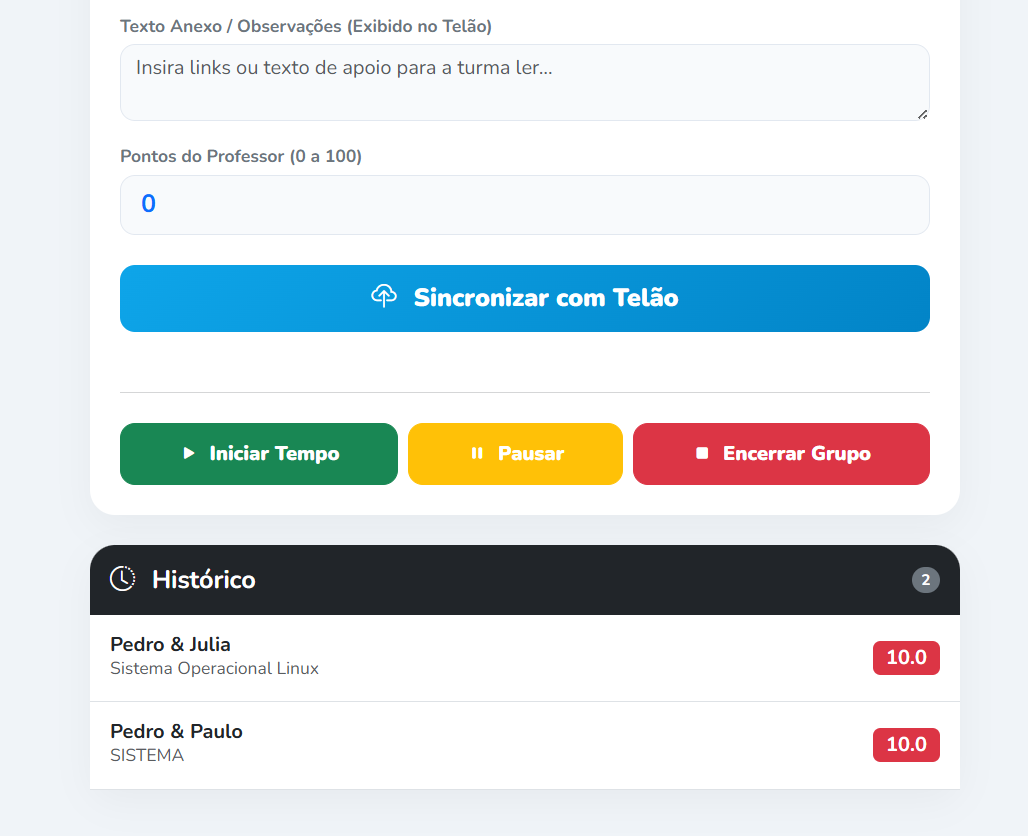
Use os botões na base para Iniciar ou Pausar o cronómetro. Quando o grupo terminar, clique em "Encerrar Grupo". As notas serão automaticamente calculadas e guardadas na lista de Histórico lateral.
Para Alunos e Plateia (Acesso Público)
Acessar à Página Inicial
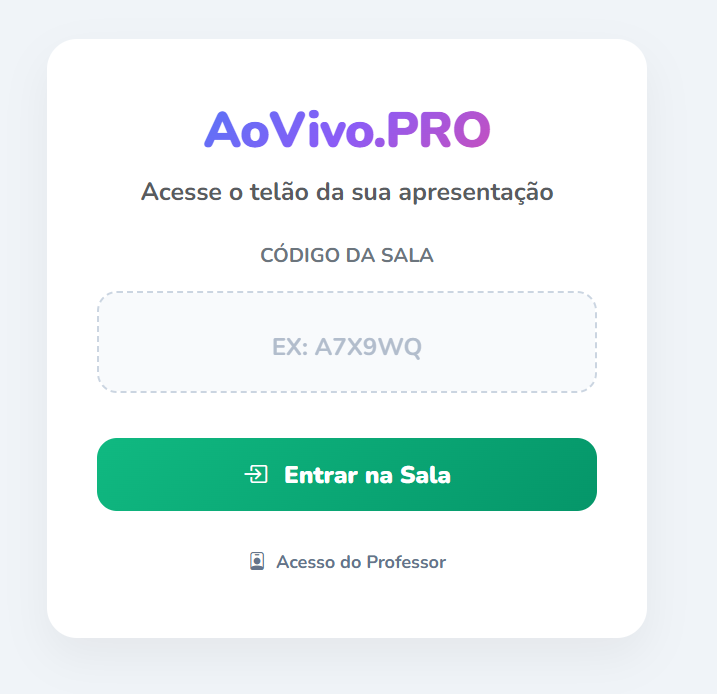
Para o público ou alunos, o processo é muito simples e direto. Basta Acessar à página inicial do nosso sistema e localizar o campo central para inserção de dados.
Introduzir o Código da Sala
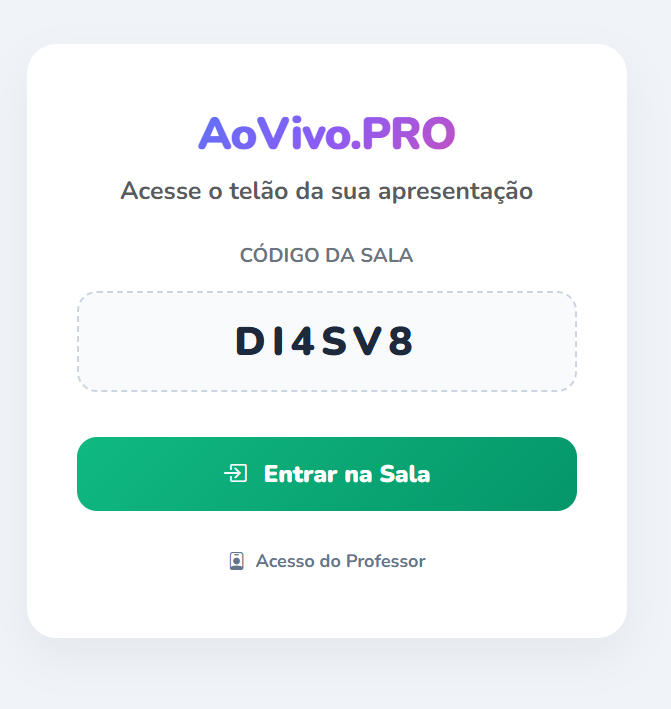
No campo CÓDIGO DA SALA, o aluno só precisa de digitar a combinação de letras e números que o professor partilhou (por exemplo: DI4SV8) e clicar no botão "Entrar na Sala". Não é preciso criar conta!
O Telão Interativo Ao Vivo
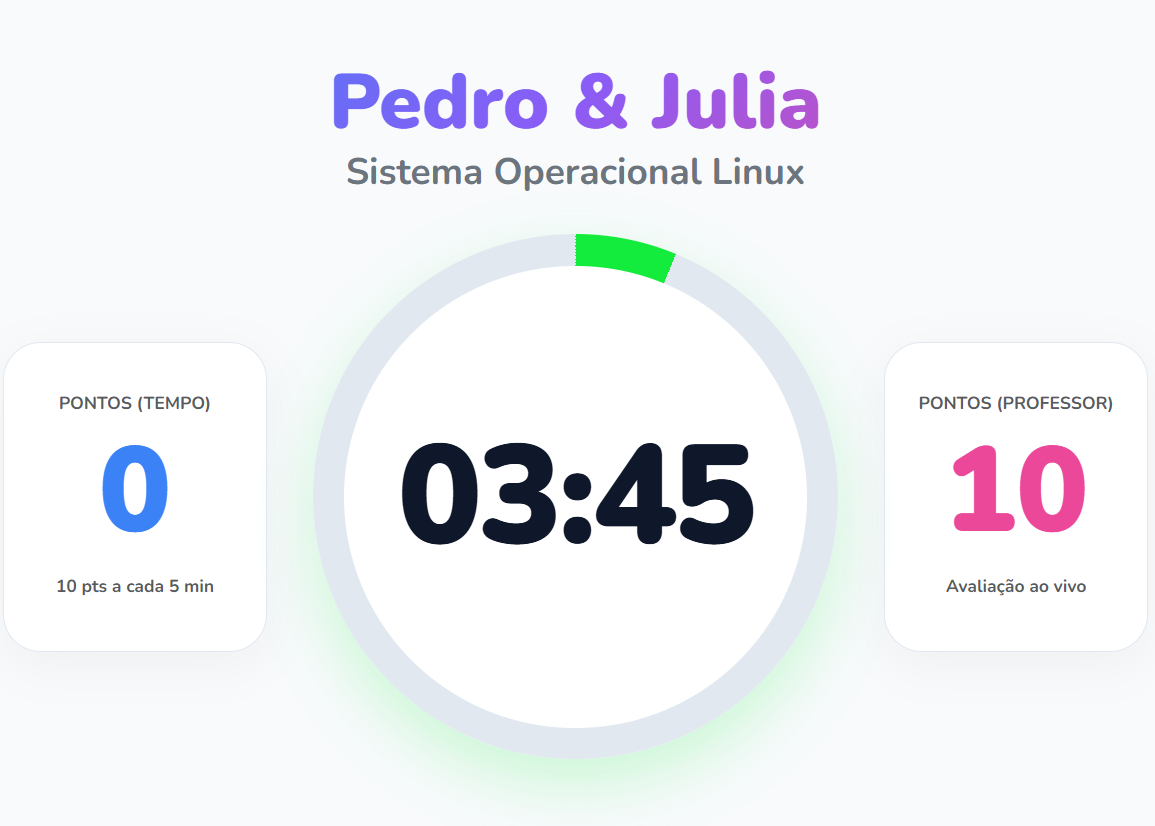
Uma vez lá dentro, o aluno acompanha tudo num grande telão interativo. Pode ver o nome de quem apresenta, o cronómetro circular e os pontos a subir de forma dinâmica de acordo com o tempo que decorre.
DICA: Abra a página do telão em um projetor e mantenha a apresentação ao vivo. Caso o projetor esteja em uso, utilize um monitor ou tablet para exibir, em tempo real, o tempo e as notas.
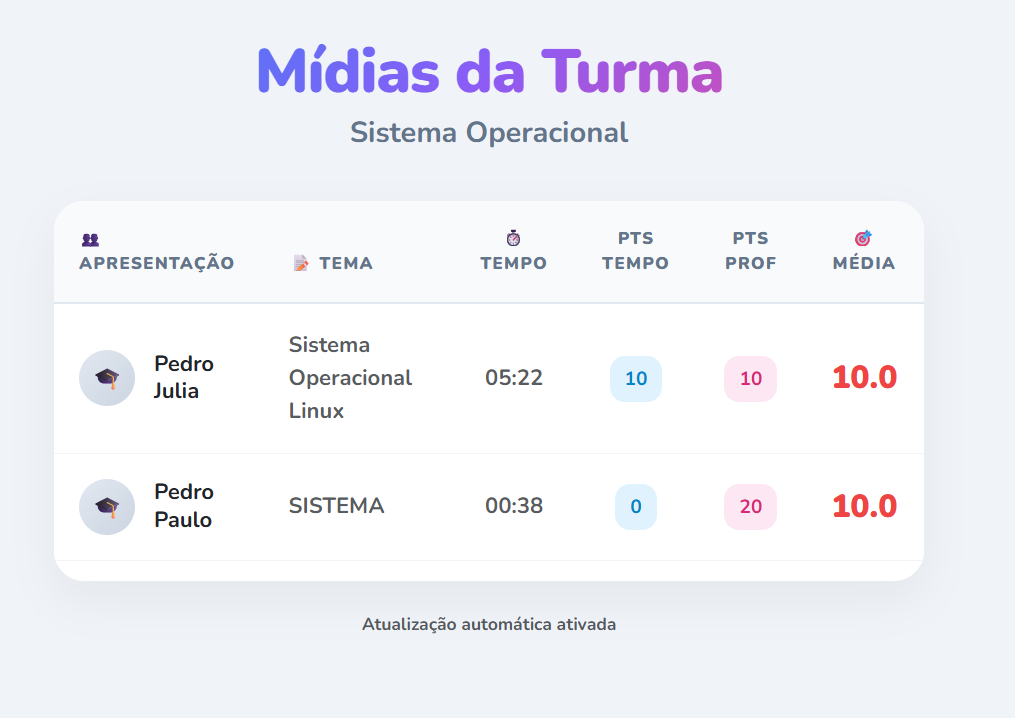
Placar e Médias da Turma
Existe ainda o ecrã de "Notas", que centraliza os resultados finais. Esta tabela exibe os tempos totais de cada grupo e soma a pontuação de tempo à nota do professor, resultando numa Média Final atualizada instantaneamente.
© 2026 AoVivo.PRO - Sistema de Gestão de Apresentações